Част 1 (задължителна) – Презентация в Canva
Изгответе презентация в Canva ( https://www.canva.com/) на тема “Биометрична идентификация”. Може да ползвате следните точки:
- Що е то
- Групи биометрични данни
- Примери за биометрична идентификация
- Къде се използва
Част 2 (задължителна) – Електронни таблици
Условно форматиране (Conditional Formatting)
Форматиране клетки в зависимост от някакво условие. Ако това условие е изпълнено, клетката се форматира по зададения начин, а ако не е изпълнено, не се прилага условното форматиране.
Задача:
Файлове към задачите:
Функции SUM, AVERAGE
Отворете файла uchenici1.xlsx. Попълнете оцветените полета като използвате подходяща функция.
Създаване на формула
- Избиране на клетка.
- Въведете знака за равенство =.
Забележка: Формулите в Excel винаги започват със знак за равенство. - Изберете клетка или въведете адреса ѝ в избраната клетка.
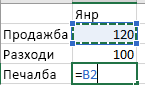
- Въведете оператор. Например – за изваждане.
- Изберете следващата клетка или въведете адреса й в избраната клетка.

- Натиснете Enter. Резултатът от изчислението се показва в клетката с формулата.
Аритметични оператори
За да извършите основните математически операции, като събиране, изваждане, умножение или деление, групиране на числа и получаване на числови резултати, използвайте следните аритметични оператори.
| Аритметичен оператор | Значение | Пример |
| + (знак плюс) | Събиране | =3+3 |
| – (знак минус) | Изваждане Отрицание | =3 – 3 |
| * (звездичка) | Умножение | =3*3 |
| / (наклонена черта) | Деление | =3/3 |
| % (знак за процент) | Процент | 30% |
| ^ (карета) | Степенуване | =3^3 |
Задача:
Част 3 – Електронни таблици
Логически функции (IF, AND, OR, NOT)
Логическите функции са едни от най-популярните в Excel. Те могат да тестват стойности в други клетки и да извършват действия, зависещи от резултата от теста.